
نسخ المستندات الأصلية الكبيرة على جزأين
يمكنك نسخ نسخة أصلية بحجم أكبر من السطح الزجاجي الخاص بالطابعة. قم بمسح المستند الأصلي ضوئيًا على جزأين، واجمع البيانات، ثم قم بتصغير حجمه للطباعة بحيث يتناسب مع ورقة واحدة.
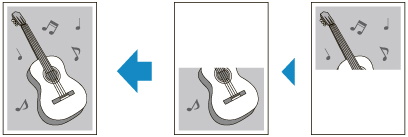
قم بتحميل ورق بنصف حجم المستند الأصلي كبير الحجم، كما هو موضح أدناه.
-
بالنسبة للمستند الأصلي بحجم A3: قم بتحميل ورق بحجم A4.
-
بالنسبة للمستند الأصلي بحجم B4: قم بتحميل ورق بحجم B5.
-
بالنسبة للمستند الأصلي بحجم 11x17: قم بتحميل ورق بحجم letter.
 ملاحظة
-
الطباعة بدون حدود غير مدعومة.
-
حدد
 Copy من شاشة الصفحة الرئيسية.
 -
حدد
 Oversized copy.
 -
تحقق من الرسالة، ثم انقر فوق OK.
-
حدد حجم المستند الأصلي الكبير.
-
حدد حجم الصفحة التي تريد الطباعة عليها.
-
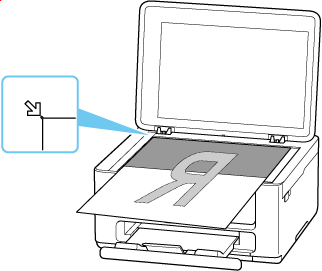
مع توجيه الوجه المطلوب مسحه ضوئيًا لأسفل، ضع النصف الأول من المستند الأصلي الكبير على السطح الزجاجي وقم بمحاذاته مع علامة المحاذاة (
 ).
).
-
قم بإغلاق غطاء المستندات برفق واضغط على OK.
-
حدد الإعدادات حسب الضرورة.
يمكنك تحديد عدد النُسخ من شاشة الاستعداد الخاصة بالنسخ.
لمعرفة المزيد حول عناصر الإعداد:
-
اضغط على الزر أسود (Black) أو الزر اللون (Color).
تبدأ الطابعة المسح الضوئي للنصف الأول من المستند الأصلي.
عند انتهاء المسح الضوئي للمستند الأصلي، تصدر الطابعة صوت صفير.
-
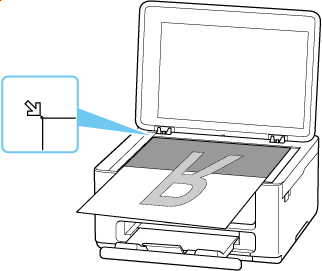
قم بتدوير المستند الأصلي الكبير بمقدار 180 درجة لوضع نصفه الآخر على السطح الزجاجي، ثم قم بمحاذاته مع علامة المحاذاة (
).
-
قم بإغلاق غطاء المستندات برفق واضغط على Scan.
تقوم الطابعة بإجراء المسح الضوئي للنصف الآخر من المستند الأصلي الكبير وتبدأ في النسخ.
ملاحظة
-
قد تظهر خطوط بيضاء أو لا تتم محاذاة الصور بشكل صحيح في منتصف النسخة بسبب محتويات المستند الأصلي أو كيفية وضعه. إذا كانت نتائج الطباعة ليست كالمتوقع، فحاول استخدام Canon IJ Scan Utility (نظام التشغيل Windows) أو Canon IJ Scan Utility Lite (نظام التشغيل macOS) الموجود على جهاز الكمبيوتر.
- المسح الضوئي للمستندات الأصلية الأكبر حجمًا من السطح الزجاجي (دمج الصور) (نظام التشغيل Windows)
- المسح الضوئي للمستندات الأصلية الأكبر حجمًا من السطح الزجاجي (دمج الصور) (نظام التشغيل macOS)
